# 终端开发环境搭建
都进入 AI 时代了啊啊啊啊,为什么还要花时间折腾上古时代的开发工具?
因为太好玩,实在忍不住。。。
# Yazi
Yazi (opens new window) 是一个终端文件管理工具,这是它的 logo。

平时总是不知不觉就打开了多个 Finder 窗口进行文件操作,就想着找一个更好的文件管理工具。
然后就找到了 yazi,一见如故;
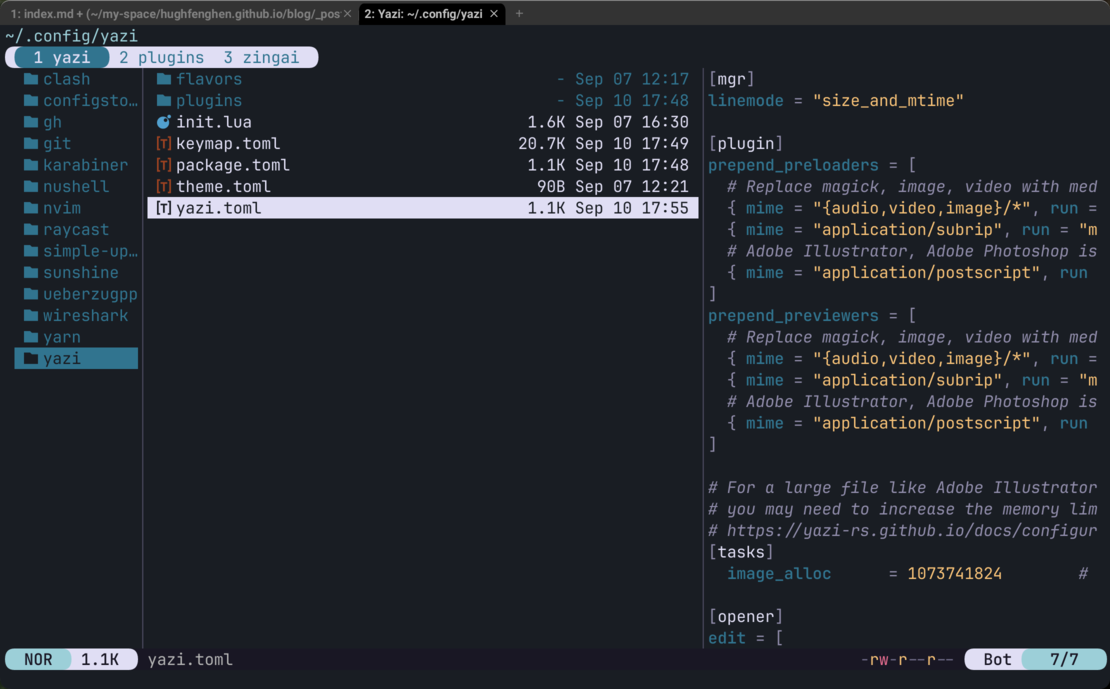
之前在 vscode 中用了多年的 vim 快捷键方案,所以感觉这个终端文件管理工具非常熟悉、便捷;
浅尝之后功能也正好能满足诉求。
# 插件
配置这几个插件平时基本够用了,学习快捷键、适应它的交互逻辑还是挺非常费时间。
- projects
- 管理项目,你可能需要打开一组文件夹,在重新进入 yazi 时重新加载这一组文件夹
- smart-enter
- 统一让
l键打开文件、进入文件夹
- 统一让
- system-clipboard
- 支持将文件复制到剪切板
- mediainfo
- 显示多媒体文件(音视频文件)的详细信息,音视频开发才需要,超方便
插件地址安装方法在 yazi resource (opens new window) 中,我还特意为 Yazi 写了一个图片压缩 (opens new window)插件 😛
# 额外配置
- 显示更新时间、文件大小
- line mode (快捷键 m) 可以切换显示不同的信息,但我希望同时显示时间、大小
- 在
init.lua扩展一种行模式,在yazi.toml中配置
-- init.lua
function Linemode:size_and_mtime()
    local time = math.floor(self._file.cha.mtime or 0)
    if time == 0 then
  	  time = ""
    elseif os.date("%Y", time) == os.date("%Y") then
  	  time = os.date("%b %d %H:%M", time)
    else
  	  time = os.date("%b %d  %Y", time)
    end

    local size = self._file:size()
    return string.format("%s %s", size and ya.readable_size(size) or "-", time)
end
-- yazi.toml
[mgr]
linemode = "size_and_mtime"

-- 文本编辑使用 nvim 打开
[opener]
edit = [
    { run = 'nvim "$@"', block = true, for = "unix" },
]
# NeoVim
NeoVim (opens new window) 是一个现代化的 Vim 编辑器,保留了 Vim 的模态编辑交互,持续引入新特性。

yazi 的纯键盘文件管理太过丝滑流畅了,查看文档时不小心看到 yazi.nvim 插件;
想到在 VSCode 中从编码切换到文件管理,总是去操作侧边栏;
顿悟:应该可以把编码跟文件管理的交互统一起来!
之前尝试过几次 NeoVim,每次启动只有一个空荡荡的启动页,没有文件树、没有搜索替换这些基础 UI,毛坯房都算不上,顶多算个房子框架;
所以每次浅尝就放弃了,实在懒得去折腾。
但这次我直接从 AstroNvim 开始尝试,至少算是得到一个毛坯房。
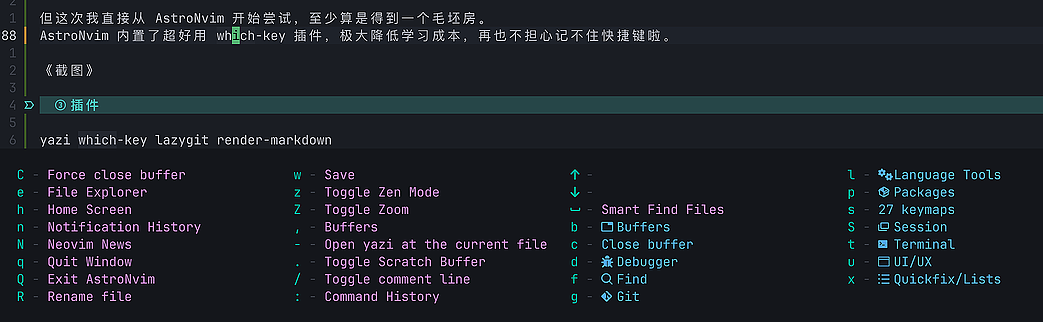
AstroNvim 内置了超好用 which-key 插件,极大降低学习成本,再也不担心记不住快捷键啦。
# 插件
yazi which-key lazygit render-markdown
- AstroNvim
- 初始插件集合
- auto-session
- 启动 nvim 时自动恢复关闭时的标签/buffer
- flash
- 快速移动光标,类似 easy-motion
- formatter
- 格式化
- grug-far
- 全局搜索替换
- heirline
- 标签栏控制,我用来隐藏标签栏
- im-select
- 【必备】自动切换中英文输入法
- markdown
- 快捷操作 Markdown
- multicursor
- 多光标批量编辑操作
- render-markdown
- 在编辑器中渲染 Markdown,超级漂亮
- 建议给插件额外配置加粗、斜体高亮
return { "MeanderingProgrammer/render-markdown.nvim", dependencies = { "nvim-treesitter/nvim-treesitter", "nvim-mini/mini.icons" }, ft = { "markdown" }, config = function() ------------ markdown style ------------ -- 红色加粗 bold = true, vim.api.nvim_set_hl(0, "@markup.strong", { fg = "#ff6b6b", bold = true }) -- 青色斜体 vim.api.nvim_set_hl(0, "@markup.italic", { fg = "#4ecdc4", italic = true }) -- 灰色删除线 vim.api.nvim_set_hl(0, "@markup.strikethrough", { fg = "#95a5a6", strikethrough = true }) ------------ markdown style ------------ -- 初始化插件,使用最基本的配置 require("render-markdown").setup {} end, } - search-replace
- 单文件搜索替换
- yazi
- 文件管理,建议禁用内置的
neo-tree插件
- 文件管理,建议禁用内置的
- lazygit
- Git 操作,插件已经内置需要独立安装
lazygit命令行
- Git 操作,插件已经内置需要独立安装
# 额外配置
-- 自动保存
vim.o.autowriteall = true

-- 自定义快捷键
vim.api.nvim_set_keymap("n", "<S-Tab>", ":bprev<CR>", { noremap = true })
vim.api.nvim_set_keymap("n", "<Tab>", ":bnext<CR>", { noremap = true })
vim.keymap.set("n", "<Enter>", "o<Esc>", { noremap = true, silent = true, desc = "插入新行" })
vim.keymap.set("n", "<S-Enter>", "i<Enter><Esc>", { noremap = true, silent = true, desc = "从当前光标断行" })
vim.keymap.set("t", "<Esc>", [[<C-\><C-n>]])
# WezTerm
本来打算继续在 Warp 中运行这一套终端环境,但 Warp 显然不只想做一个终端工具,近期更新集成了大量的 AI 和编辑器功能,导致界面非常冗余,某些元素还无法隐藏;
最终选择了界面简洁、清爽的 WezTerm (opens new window)。
# 配置
WezTerm 的配置文件路径 ~/.wezterm.lua
local wezterm = require("wezterm")

local config = {}
config.term = "wezterm"

-- 一定要先安装 JetBrainsMono Nerd Font 字体
-- 配置 fallback "PingFang SC" 也是必要的,否则默认字体无法显示中文斜体、加粗、删除样式
config.font = wezterm.font_with_fallback({
	"JetBrainsMono Nerd Font",
	"PingFang SC",
})

config.font_size = 16.0 -- 默认字号为 12.0 :contentReference[oaicite:0]{index=0}

-- 隐藏顶部的 title bar 让界面更加简洁
config.window_decorations = "RESIZE"

-- 背景设置,让窗口不那么“黑”,看起来有点“高级灰”的效果
config.colors = { background = "#191D23" }

-- 重新设置边距,默认的太宽了
config.window_padding = {
	left = 10,
	right = 2,
	top = 0,
	bottom = 0, -- 目前没办法彻底移除底边距,只能忍
}

-- 让 option + left/right 可以跳跃单词
config.keys = {
	{ key = "LeftArrow", mods = "OPT", action = wezterm.action({ SendString = "\x1bb" }) },
	{ key = "RightArrow", mods = "OPT", action = wezterm.action({ SendString = "\x1bf" }) },
}

return config
# 问题
- 不显示斜体、加粗、删除样式
- 安装并配置字体,字体规格要包含有粗体、斜体
- 推荐访问 download nerdfonts (opens new window) 然后搜索
JetBrainsMono Nerd Font
- 推荐访问 download nerdfonts (opens new window) 然后搜索
- 使用
font_with_fallback配置回退字体,回退字体选择一个包含中文粗体、斜体的字体,否则中文样式显示不全
- 安装并配置字体,字体规格要包含有粗体、斜体
- option + 方向键无法跳跃词汇
infocmp -1x tmux-256color > tmux-256color.info echo " smxx=\E[9m," >> tmux-256color.info echo " rmxx=\E[29m," >> tmux-256color.info tic -x tmux-256color.info infocmp -1x tmux-256color | grep -E 'infocmp|smxx|rmxx' rm tmux-256color.info - 无法移除底部边距,暂无法解决
# 最后
虽然 VSCode + Vim 方案键盘能完成大部分编辑操作,但基于 GUI 的交互设计总是不可避免地要使用鼠标;
全键盘完成所有操作(编码、git、文件管理)是真的丝滑,目前只剩下 Web 开发的 chrome 调试环节不得不使用鼠标,就真的没办法了。
另外,没想到在终端绑定(CMD Option)快捷键这么麻烦,
最终选择先放弃原有的快捷键习惯,将空格作为 <leader> 然后在配合字符键也挺不错,键盘方案终于也跨平台了 😛
这套方案实在没什么吹的,特别是 AI 时代手动编写代码占比只会越来越少,配置终端环境很可能算是"没苦硬吃"。。。
对我来说,花时间折腾这些工具,解决碰到各种问题、探索各种可能性,有点上头像玩游戏一样解压。
可能是最近开发压力太大了。 🐶
既然都切换到终端开发环境了,是不是该试试在 Android 手机中写代码,这样外出异地就不用带电脑了?
还是先消停下,后面有空再折腾吧,这次“浪费”的时间太多了。 🐶
PS:NeoVim render-markdown 插件渲染效果真漂亮